Comment Créer un Compte et Déposer son Projet ?
La gestion des projets proposés dans le cadre de la Fête de la Science s’effectue sur le site officiel de la manifestation, www.fetedelascience.fr. Ce tutoriel vous explique comment créer un compte, et comment ajouter une opération ponctuelle ou d’envergure.
1 – Créer un Nouveau Compte

Pour vous créer un compte :
- Rendez-vous sur l’adresse : https://www.fetedelascience.fr/user/login
- Cliquez sur “Créer un nouveau compte”.
- Remplissez l’ensemble des champs requis.
- Acceptez les conditions d’utilisation, après les avoir consulté, puis cliquez sur “Créer un nouveau compte”.
- Après validation, vous recevrez un courriel de confirmation.
- Cliquez sur le lien de confirmation présent dans ce courriel.
2 – Se Connecter à son Compte
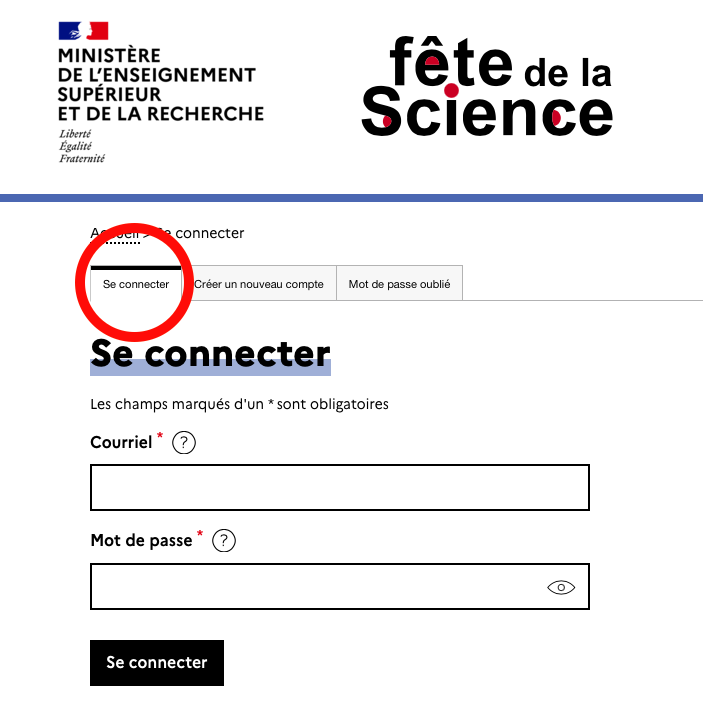
Pour vous identifier, suivez ces étapes :
- Rendez-vous sur l’adresse : https://www.fetedelascience.fr/user/login
- Renseignez votre courriel et votre mot de passe.
- Cliquez sur le bouton “Se connecter”.
Une fois identifié·e, vous serez redirigé vers un tableau de bord, pour gérer votre profil d’utilisateur et vos projets.
3 – Gérer son Profil Utilisateur
Vous avez la possibilité de modifier ou compléter les informations liées à votre profil. Pour se faire, voici les étapes à suivre :
- Accédez à votre tableau de bord en vous connectant à votre compte.
- Cliquez sur le bouton “Modifier le profil”.
Cet espace vous permet de gérer les champs suivants relatifs à votre profil utilisateur : courriel, mot de passe, civilité, nom complet, fonction, téléphone, organisation de rattachement et région de référence.
Afin de gagner en clarté sur les porteur·se·s de projets déposants une opération sur la plateforme, les utilisateurs doivent indiquer de quelle organisation ils font partie, et ajouter leurs coordonnées.
N’oubliez pas de cliquer sur le bouton “Enregistrer” une fois les informations saisies pour ne pas les perdre.
4 – Enregistrer un Évènement d’Envergure
Les données inscrites sur ce formulaire seront intégrées sur le site régional et sur le site national, à l’issue du comité consultatif de labellisation (juin), pour intégrer le programme de la Fête de la Science et donc être visible par les publics. Pour toutes modifications à apporter à votre opération après la phase de labellisation, contactez directement votre coordination territoriale pour l’en informer, pour éviter tout problème d’importation des données vers les deux sites Internet.
Un événement d’envergure ou multi-animations, est un événement se tenant sur un ou plusieurs lieux, rassemblant plusieurs animations.
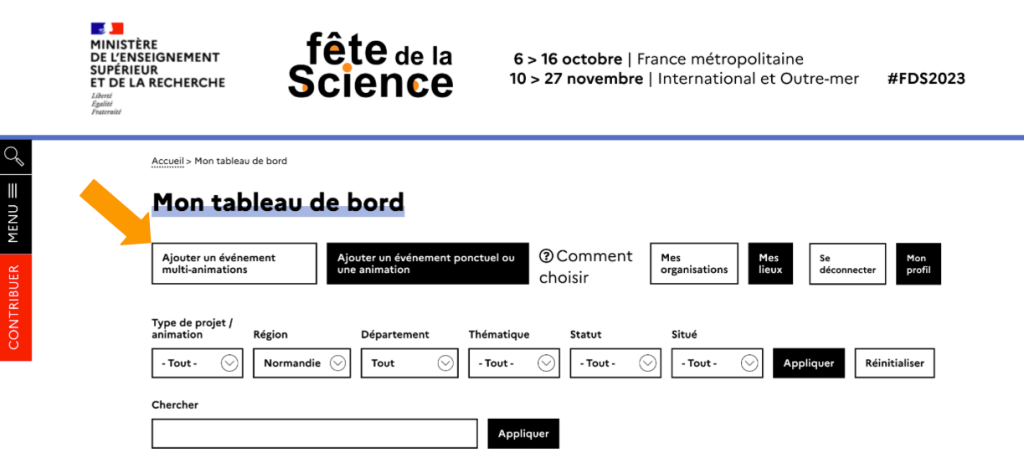
Pour créer un événement, rendez-vous sur l’adresse : https://www.fetedelascience.fr/user/ login, et connectez-vous à votre compte pour accéder à votre tableau de bord.
Cliquez ensuite sur le bouton “Ajouter un événement multi-animations” pour lancer le processus.
Étape 1 : L’Initialisation
L’étape d’initialisation permet de créer un nouvel événement ou de renouveler une opération déjà organisée lors d’une édition précédente :
• Pour créer un nouvel événement, cliquez sur le bouton “Nouvel événement”, puis “Suivant”.
• Pour sélectionner un événement déjà existant, cliquez sur le bouton “Reconduction d’un événement”, puis utilisez le champ de recherche pour saisir son titre. Une fois l’événement sélectionné, cliquez sur “Suivant”.
Dans les deux cas, vous serez redirigé vers la deuxième étape, où vous devrez remplir les champs relatifs à cette nouvelle édition

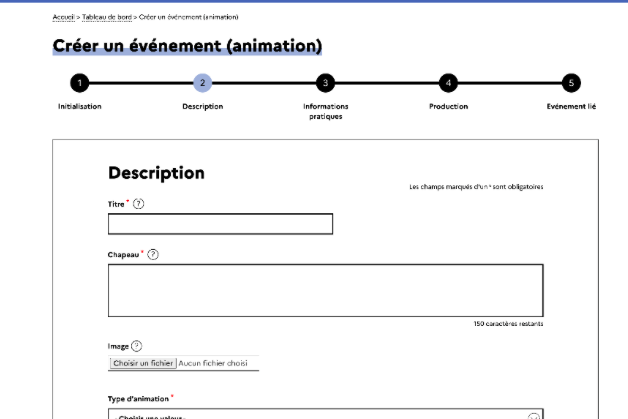
Étape 2 : La Description
L’étape de description permet de remplir les champs relatifs aux informations liées à votre événement. Si vous avez utilisé l’option “Reconduction d’un événement”, certains champs seront déjà renseignés, mais vous pourrez les modifier si nécessaire.
La page de description permet de gérer les champs suivants : titre, sous-titre, image, type d’animation, capacité d’accueil, tranches d’âge, corps, intervenants et thématiques.
Après avoir renseigné l’ensemble des champs, cliquez sur le bouton “Suivant”, et vous pourrez passer à la troisième étape. Si vous devez revenir à l’étape précédente, cliquez sur le bouton “Précédent”.
Étape 3 : Les Informations Pratiques
Cette étape permet d’ajouter les détails de programmation de l’événement : lieu, dates et heures, contacts et modalités de réservation, accessibilité et type d’équipement spécifique.
Après avoir renseigné l’ensemble des éléments, cliquez sur le bouton “Suivant” pour passer à la quatrième étape.
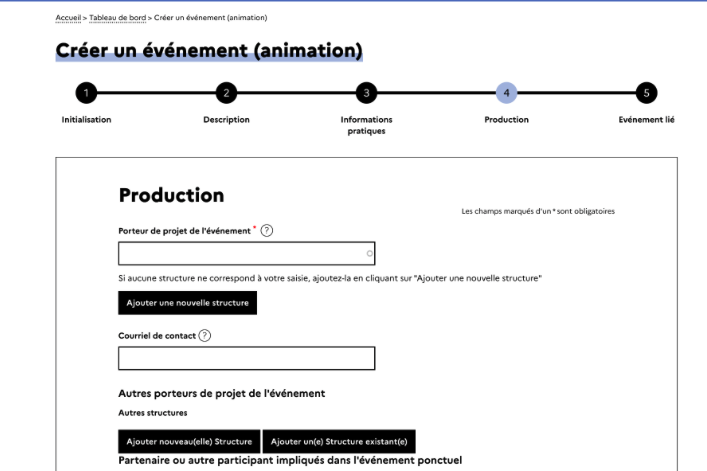
Étape 4 : La Production
Cette quatrième étape permet d’ajouter des informations liées aux structures impliquées dans l’organisation de l’événement :
• Le champ “Organisateur” permet d’indiquer si vous êtes, ou non, l’organisateur ou l’organisatrice de l’événement. Si non, vous devez intégrer ses informations et coordonnées à l’aide du champ de saisie.
• Les boutons “Ajouter un autre intervenant” et “Ajouter une unité de recherche” permettent d’associer d’autres structures à l’événement.
Le dernier champ “Enregistrer sous” permet de définir le statut de votre événement. Le statut “brouillon” est défini par défaut. Grâce à ce statut “brouillon”, vous pourrez revenir ultérieurement pour modifier des éléments de votre fiche projet. Une fois toutes les informations remplies, vous pourrez passer votre projet en statut “En modération”.
Cliquez sur le dernier bouton “Enregistrer” pour finaliser la création de votre événement. Celui-ci est maintenant accessible depuis le tableau de bord de votre compte.
Maintenant, les opérations ponctuelles ajoutées pourront être associées à votre opération d’envergure.

5 – Enregistrer un Évènement Ponctuel
Les données inscrites sur ce formulaire seront intégrées sur le site régional et sur le site national, à l’issue du comité consultatif de labellisation (juin), pour intégrer le programme de la Fête de la Science et donc être visible par les publics. Pour toutes modifications à apporter à votre opération après la phase de labellisation, contactez directement votre coordination territoriale pour l’en informer, pour éviter tout problème d’importation des données vers les deux sites Internet.
Un événement ponctuel, est un événement qui présente une animation sur un lieu.
Pour créer un événement, rendez-vous sur l’adresse : https://www.fetedelascience.fr/user/ login, et connectez-vous à votre compte pour accéder à votre tableau de bord.
Cliquez ensuite sur le bouton “Ajouter un événement ponctuel ou une animation” pour lancer le processus. La création d’un événement ponctuel comporte 5 étapes. Votre avancement dans la procédure est indiqué par une barre de progression en haut de l’écran.

Étape 1 : L’Initialisation
L’étape d’initialisation permet de créer un nouvel événement ou de renouveler une opération déjà organisée lors d’une édition précédente :
• Pour créer un nouvel événement, cliquez sur le bouton “Nouvel événement”, puis “Suivant”.
• Pour sélectionner un événement déjà existant, cliquez sur le bouton “Reconduction d’un événement”, puis utilisez le champ de recherche pour saisir son titre. Une fois l’événement sélectionné, cliquez sur “Suivant”.
Dans les deux cas, vous serez redirigé vers la deuxième étape, où vous devrez remplir les champs relatifs à cette nouvelle édition.

Étape 2 : La Description
L’étape de description permet de remplir les champs relatifs aux informations liées à votre événement. Si vous avez utilisé l’option “Reconduction d’un événement”, certains champs seront déjà renseignés, mais vous pourrez les modifier si nécessaire.
La page de description permet de gérer les champs suivants : titre, sous-titre, image, type d’animation, capacité d’accueil, tranches d’âge, corps, intervenants et thématiques.
Après avoir renseigné l’ensemble des champs, cliquez sur le bouton “Suivant”, et vous pourrez passer à la troisième étape. Si vous devez revenir à l’étape précédente, cliquez sur le bouton “Précédent”.

Étape 3 : Les Informations Pratiques
Après avoir renseigné l’ensemble des éléments, cliquez sur le bouton “Suivant” pour passer à la quatrième étape.
Étape 4 : La Production
Cette quatrième étape permet d’ajouter des informations liées aux structures impliquées dans l’organisation de l’événement :
• Le champ “Organisateur” permet d’indiquer si vous êtes, ou non, l’organisateur ou l’organisatrice de l’événement. Si non, vous devez intégrer ses informations et coordonnées à l’aide du champ de saisie.
• Les boutons “Ajouter un autre intervenant” et “Ajouter une unité de recherche” permettent d’associer d’autres structures à l’événement.
Après avoir renseigné ces éléments, cliquez sur le bouton “Suivant” et passez à la cinquième et dernière étape.
Étape 5 : Évènement lié
Cette cinquième étape permet d’indiquer si votre opération ponctuelle prend place au sein d’un événement d’envergure (Village des sciences, festival, parcours scientifique).
Si ce n’est pas le cas, cliquez sur la case “Non”.
Si c’est le cas, cliquez sur la case “Oui”, puis recherchez l’événement en question à l’aide du champ de saisie. Si l’événement n’est pas retrouvé, c’est qu’il n’a pas encore été créé par la coordination opérationnelle. Dans ce cas de figure, sauvegardez votre événement et prenez contact avec le coordinateur ou la coordinatrice de celui-ci.
Le dernier champ “Enregistrer sous” permet de définir le statut de votre événement. Le statut “brouillon” est défini par défaut. Grâce à ce statut “brouillon”, vous pourrez revenir ultérieurement pour modifier des éléments de votre fiche projet. Une fois toutes les informations remplies, vous pourrez passer votre projet en statut “En modération”.
Cliquez sur le dernier bouton “Enregistrer” pour finaliser la création de votre événement. Celui-ci est maintenant accessible depuis le tableau de bord de votre compte.
